


Yahoo!音声アシスト - 声でスマホをかんたん便利に
4.310.45K レビュー
アプリの仕様
- バージョン
- 3.27.1
- 更新日
- ライセンス
- Free
- ダウンロード
- 1,000,000+
- 開発者
- Yahoo! JAPAN (LY Corporation)
- カテゴリ
- ライフスタイル
- プラットフォーム
- Android
スクリーンショット
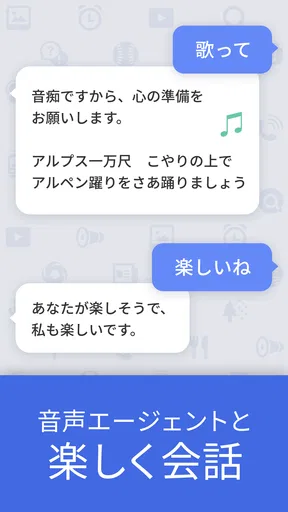
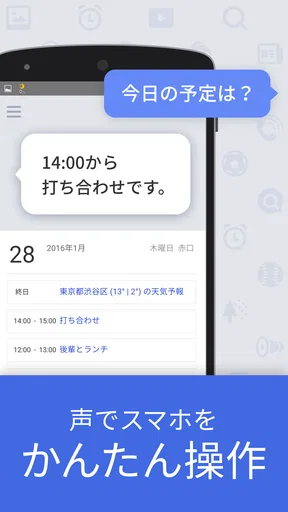
 分析者 AppCompare
声でスマホを操作できるアプリは、最初の数分こそ新鮮でも、毎日の生活に残るかどうかは別問題です。私が実際に使って感じたYahoo!音声アシストは、派手な機能を次々試すタイプというより、天気や交通、アラーム、リマインダーのような小さな用事を、画面を開く手間なしで片づけるためのアプリでした。無料で始められるので、音声アシスタントを一度試したい人には入りやすい存在です。
このアプリは、ライフスタイル分野の無料アプリとして、Yahoo! JAPAN(LY Corporation)が提供しています。ストアでは平均4.3の評価があり、評価数は4万件を超え、インストール数も100万を超えています。長く使われている背景には、音声認識そのものの面白さより、日常の確認作業を短くできる実用性があると私は思います。
最初の一週間で便利さを感じる場面
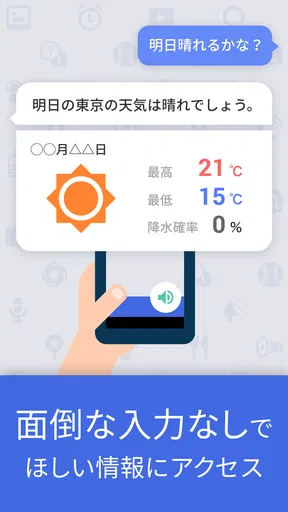
使い始めに試したくなるのは、やはり短い質問です。「明日の天気は?」のように尋ねれば、外出前に天気を確認する流れを簡単にできます。検索画面を開いて文字を入力するより、手がふさがっているときや、急いでいる朝には自然です。音声入力が苦手な人でも、まずは短い言葉から始めると使い勝手を判断しやすいでしょう。
私が特に相性がよいと感じたのは、移動前の確認です。「横浜までの終電を調べて」のように、目的地を含めて話しかけると、検索語を考えて入力する作業を省けます。駅名や路線名が複雑な場合は言い直しが必要になることもありますが、検索の入口として使うなら十分に役立ちます。出発直前にスマホを片手で操作し続けなくてよい点は、普通の検索との大きな違いです。
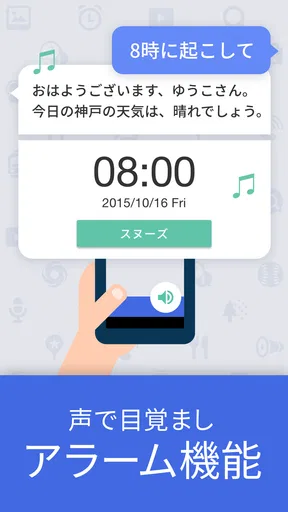
朝の目覚ましにも向いています。「6時に起こして」と話しかけるだけで、時刻を入力する手順を減らせます。寝る前に画面を見続けたくない人や、布団の中で設定を済ませたい人には分かりやすいメリットです。ただし、重要な予定がある日に音声操作だけへ頼るのはおすすめしません。私は大切な起床では、設定後に画面でも確認する使い方が安心だと感じました。
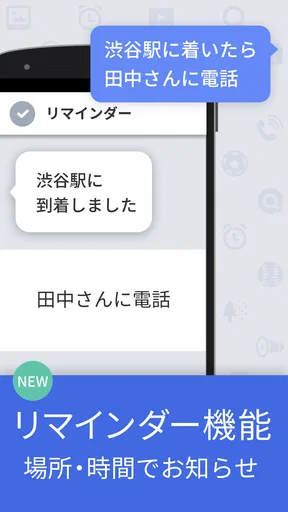
リマインダーは、このアプリを一時的な体験で終わらせないための鍵になりやすい機能です。「18時30分にリマインド」といった形で、思いついた用事をその場で残せます。買い物や連絡、帰宅後にやることなど、頭の中だけで覚えようとすると抜けやすい小さな予定に向いています。入力画面を探しているうちに忘れてしまうタイプの用事ほど、声で登録する価値があります。
ここでのコツは、長い文章を一度に話さないことです。最初から細かな条件を盛り込みすぎると、認識結果の確認や修正に時間がかかります。まず目的だけを短く伝え、必要なら画面で内容を整えるほうが、結果的に速い場合があります。音声アシスタントは、何でも一言で完璧に処理する魔法ではなく、入力の負担を減らす道具として使うと印象が安定します。
選ぶ前に読んでおきたい記事

遅延時に見えてくる、Yahoo!乗換案内の利用者どうしの支え合い

Tile Explorerは中断や通信断からどこまで戻れるか

Uber Eatsの価値は料理選びから「待ち時間の見える化」へ

テレビのリモコンが見つからない夜に、スマホが頼れる一台になる理由

8 Ball Poolへ移る価値はあるか 狙いと手球の位置を読む対戦の魅力

Family Spaceの位置共有は、家族の連絡をどう穏やかにするか
一週間ほど使うと、便利さを感じる場面と、普通にタップしたほうが早い場面が見えてきます。天気、終電、アラーム、時刻指定のリマインダーのように、目的がはっきりした依頼は得意です。一方、検索条件を細かく指定したいときや、結果を比較しながら選びたいときは、最初から画面操作をしたほうが迷いません。この切り替えを覚えることが、満足度を上げるポイントです。
声を出せる環境かどうかで評価が変わる
家で一人のときは、音声操作の気軽さを感じやすいです。料理中に天気を聞いたり、手を洗った後に予定を登録したり、スマホを直接触りにくい場面で助けになります。反対に、電車内や職場、静かな待合室では声を出しにくく、結局キーボード入力へ戻ることがあります。外出先で常に使えると期待すると、少し違う印象になるでしょう。
音声入力に抵抗がある人にも、使い方を限定すればおすすめできます。人前では使わず、自宅で天気とアラームだけに使う方法です。最初から生活全体を音声化しようとせず、毎日一度は発生する作業を一つ選ぶと、習慣になるかどうかを判断しやすくなります。
一か月後に残る価値と、使い続けるコツ
音声アシスタントの本当の評価は、初日の驚きが消えた後に決まります。Yahoo!音声アシストは、毎日新しい発見があるアプリではありません。その代わり、同じ種類の小さな確認を繰り返し短縮することで、じわじわ価値が出ます。私は、天気を確認する、出発前に終電を調べる、思いついた用事をリマインダーに入れるという三つの使い道に絞ると、無理なく定着しやすいと感じました。
継続利用で重要なのは、声で操作すること自体を目的にしないことです。音声で聞くより、画面を一度タップしたほうが早い場面まで無理に話しかけると、アプリへの疲れが先に出ます。逆に、手がふさがっている、入力内容が短い、すぐ確認したいという条件がそろったときは、音声の利点がはっきりします。
たとえば平日の朝、私は出かける前に天気を確認し、必要ならその日の予定をリマインダーに残すという流れで使えます。帰宅前には終電や移動に関する検索を声で始め、細かな候補の比較は画面で行います。この分担なら、音声にすべてを任せず、得意な部分だけを使えます。結果を選ぶ場面まで音声だけで完結させようとしないことが、長期的には大切です。
もう一つの実用的な使い方は、忘れやすい用事の仮置きです。すぐに予定表を開けないとき、まず声で時刻を指定して残し、後で内容を確認します。この方法なら、入力を先延ばしにして忘れる問題を減らせます。ただし、リマインダーの文面が自分にとって曖昧だと、通知を見ても何をすべきか分からなくなります。短い声で登録した後、必要なものだけ画面で具体化するのがおすすめです。
家族や同居人がいる場合は、音声操作を使う時間帯にも気を配る必要があります。アラームやリマインダーを設定するだけなら問題になりにくいものの、何度も言い直すと周囲には負担です。静かな環境では、最初から文字入力へ切り替える判断も含めて使いこなすべきでしょう。便利さを維持するコツは、音声を常用することではなく、音声が最短になる場面だけを見極めることです。
更新と日々のメンテナンスは軽めだが、確認は必要
現在のバージョンは3.27.1で、対応する最低OSは8.0です。長く使う場合は、スマホ側の動作環境とアプリの更新状態をときどき確認しておくと安心です。音声アプリは、端末のマイク周辺や設定状態の影響を受けやすいため、急に認識しにくくなったときは、アプリだけの問題だと決めつけないほうがよいでしょう。
日常的なメンテナンスとしては、登録したリマインダーを放置しないことが大切です。使わなくなった予定が残ると、通知が増えて本当に必要なものが埋もれます。音声で気軽に登録できるぶん、後から不要なものを整理する習慣を持つと、アプリの価値を保ちやすくなります。私は週末などに登録内容を見直す使い方が現実的だと思います。
また、音声認識がうまくいかないときに、同じ言い方を何度も繰り返すのは効率的ではありません。駅名や固有名詞を短く区切る、言葉を一般的な表現へ変える、画面入力へ移るという順番で対応すると、無駄なやり直しを減らせます。特に騒音のある場所では、アプリの性能を試し続けるより、別の入力方法を選ぶほうが賢明です。
長く使うほど見えてくる疲れと限界
一番の疲れは、話しかけた内容が意図と少し違って伝わったときに生まれます。天気や時刻のような単純な依頼なら修正しやすい一方、場所の名前や複数の条件を含む依頼では、確認の手間が増えます。音声認識が一度で通ることを前提にすると、期待外れになりやすいです。
もう一つは、周囲の環境です。自宅では快適でも、公共の場所では声を出せず、使う機会が減ります。イヤホンを使えば常に解決する、と考えてしまうのも危険です。実際には、話しかけること自体が不自然な場面があります。外出中の検索を主目的にする人より、家の中で短い用事を処理したい人のほうが、このアプリに向いています。
複雑な予定管理や細かな情報整理を一つのアプリで完結させたい人にも、物足りなさが出る可能性があります。音声は入口として便利ですが、一覧を見ながら優先順位を変えたり、複数の候補を比較したりする操作は、専用のカレンダーやメモアプリのほうが向いています。私は、Yahoo!音声アシストを予定管理の中心ではなく、思いついた用事を素早く渡す補助役として評価しています。
反対に、スマホ操作に不慣れな人、文字入力が面倒な人、手を使えない時間が多い人には価値があります。高齢の家族に勧める場合は、まず天気やアラームなど結果が分かりやすい機能から試し、認識結果を確認する習慣も一緒に伝えるとよいでしょう。声を出すことへの抵抗が強い人や、細かな検索条件を毎回指定する人には、通常の検索や専用アプリのほうが快適です。
無料で始める価値と、代替手段との違い
価格は無料なので、試して合わなければ使い方を減らすという判断がしやすいです。スマホに標準搭載されている音声アシスタントと比べると、端末全体の操作を広く任せるというより、天気、交通、アラーム、リマインダーなど生活上の用事へ意識を向けやすい点が特徴です。検索アプリは文字で条件を細かく指定しやすく、カレンダーは予定の全体像を見やすいので、どちらが優れているかではなく役割分担で考えるべきです。
すでに標準アシスタントだけで満足している人は、無理に追加する必要はありません。音声で検索するだけなら、普段の検索環境で足りることもあります。それでも、Yahoo!音声アシストを試す意味があるのは、生活に近い短い依頼をまとめて使いたい人です。特に、検索、起床、時刻指定の通知を一つの習慣として扱いたい場合は、専用の入口として分かりやすいでしょう。
対象年齢は3歳以上です。ただし、実際の使いやすさは年齢だけで決まらず、声を出せる環境、言葉を短くまとめられるか、結果を確認できるかに左右されます。子どもや高齢者が使う場合も、重要な予定を任せきりにせず、設定内容を大人が確認できる運用が安心です。
結論:新鮮さではなく、毎日の小さな省力化で残る
Yahoo!音声アシストは、音声操作の驚きを楽しむだけのアプリではありません。私の評価では、毎日の中で何度も発生する短い確認や登録を、少しだけ楽にする道具です。最初の一週間は天気、終電、アラーム、リマインダーを試し、その中から自分が本当に繰り返す用途だけを残すと、長期的な価値を見極めやすくなります。
一方で、複雑な検索、静かな場所での利用、予定の詳細管理を重視する人には、通常の検索やカレンダーのほうが適しています。認識の言い直しや登録内容の整理を面倒に感じるなら、使う場面を限定したほうがよいでしょう。何でも声で済ませるアプリとしてではなく、画面操作を始める前の短い近道として見るのが、最も納得しやすい使い方です。
無料で試せることも含め、私は「毎朝の天気」「移動前の交通確認」「忘れそうな用事の仮登録」のどれかが自分の生活にある人へおすすめします。そこに繰り返し価値を感じられるなら、目新しさが薄れた後もスマホに残るでしょう。逆に、音声を使う場面が思い浮かばない人は、インストールしただけで習慣になるタイプではありません。このアプリの強みは、生活を大きく変えることではなく、面倒な数十秒を何度も削ることにあります。
メリット
- 自然な話し方でも認識しやすく、短い指示ならすぐ実行できる
- 天気やニュースを手で検索せず、移動中にも確認できる
- アラームや予定の確認など日常的な操作を声で済ませられる
- 日本語向けの機能が中心で、国内の情報を調べやすい
- スマホ操作に不慣れな人や高齢者にも使いやすい設計
デメリット
- 周囲が騒がしい場所では音声認識の精度が下がることがある
- 複雑な質問や曖昧な指示には対応できない場合がある
- 利用できる機能や対応端末が限られる可能性がある
- 音声入力のため、通信環境がない場所では使いにくい
- マイクへのアクセス許可など、初回設定に手間がかかる
Yahoo!音声アシスト - 声でスマホをかんたん便利にに関するよくある質問
Yahoo!音声アシストはどのようなアプリですか?
Yahoo!音声アシストは、話しかけるだけでスマートフォンの操作や情報検索をサポートしてくれる音声アシスタントアプリです。天気やニュース、時刻、地図などを声で確認でき、文字入力が苦手な方や、料理中・移動中など画面を操作しにくい場面にも便利です。対応する機能や回答内容は、端末やアプリのバージョンによって異なる場合があります。
どのような質問や操作に対応していますか?
天気予報、ニュース、現在時刻、検索、周辺施設の情報など、日常的によく使う内容を音声で尋ねられます。質問はできるだけ自然な日本語で話せますが、複雑な言い回しや固有名詞、周囲の騒音によっては正しく認識されないことがあります。利用前に、アプリ内で対応しているコマンドや機能を確認しておくと、よりスムーズに使えます。
利用にはインターネット接続が必要ですか?
音声の認識や検索結果の表示、天気・ニュースなど最新情報の取得には、基本的にインターネット接続が必要です。Wi-Fi環境では通信量を抑えられますが、外出先でモバイルデータ通信を利用すると、契約内容によっては通信容量を消費します。通信状態が不安定な場所では、回答が遅れたり、一部機能が利用できなかったりする点に注意してください。
無料で使えますか?料金は発生しますか?
アプリ自体は無料で利用できる場合でも、音声検索や情報取得に必要な通信費は利用者の負担となることがあります。また、連携するYahoo!のサービスや端末側の設定によって、利用条件が異なる可能性があります。ダウンロード前には、各ストアの最新情報、対応端末、利用規約、プライバシーに関する説明を確認し、課金や通信に関する表示もチェックしてください。
音声データや個人情報はどのように扱われますか?
音声アシスタントを利用すると、話しかけた内容が音声認識や検索処理のために送信される場合があります。位置情報を使う質問や、連絡先・端末機能と連携する場合には、追加の権限を求められることもあります。インストール後は、マイクや位置情報などの許可内容を確認し、不要な権限は端末設定から見直してください。プライバシーポリシーも事前に確認すると安心です。


